
【新手】传奇架设方法教程 第一步(搭建DBC200数据库) https://www.ahvp.com/thread-1951-1-1.html
【新手】传奇架设方法教程 第二步(启动传奇服务端引擎) https://www.ahvp.com/thread-1952-1-1.html
话接前两步,第三部配置成功即可玩游戏(单机游戏或者外网均可)
*********************************必备工具区******************************
版本1:传奇服务端下载 https://www.ahvp.com/forum-2-1.html
工具1:GOM引擎20151108全功能压缩包 https://www.ahvp.com/thread-1162-1-1.html
工具2:猴岛gom登录器配置器v1.3 https://www.ahvp.com/thread-1256-1-1.html
**************************************************************************
打开版本文件夹找到登录器文件夹进入找到GOM配置器打开
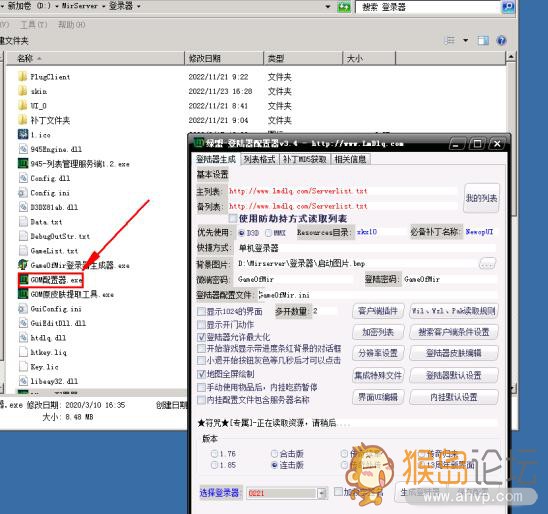
2.接下来开始填写我们的主列表和备列表,这时候我们要自己创建一个列表,因为登录器自带的列表肯定是读取不了的,我们在网站文件夹新建一个txt文本名称可以随意填写如下图:
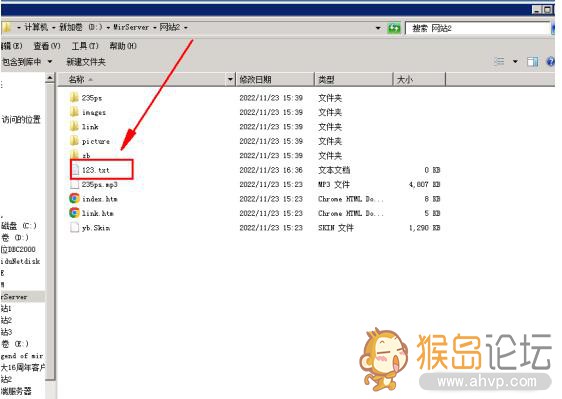
3.在我们新创建的txt文本里面放入我们自己的列表格式,免费获取列表格式地址(http://www.pkp123.cn:88/)注意:版本什么引擎就用什么列表格式,
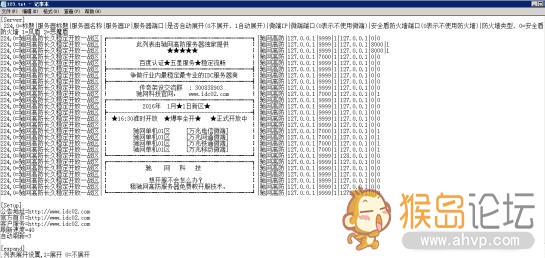
4、打开我们创建的TXT文本,修改里面的ip:127.0.0.1是单机地址,我们需要把他修改成我们的服务器ip地址,7000端口是服务器连接对应ip,后面的8000是所对应的微端端口,我们修改的话就是找到对应的区ip相对的修改即可,
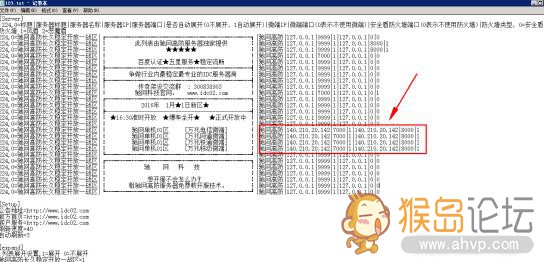
5、修改完成之后,确认一下我们的列表是否能读取,使用我们的域名加我们刚刚新建的列表格式(123.txt)
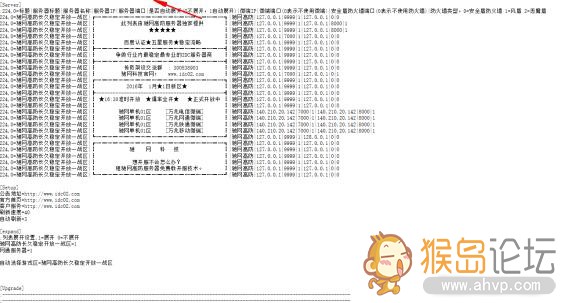
6、确认和我们修改的一致之后我们复制刚才的列表地址替换掉我们登录器的列表
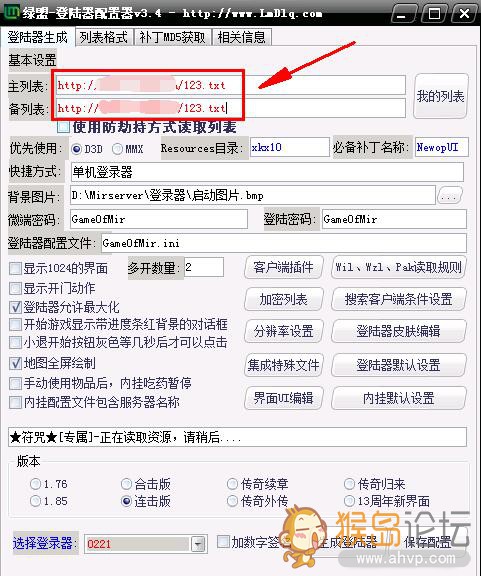
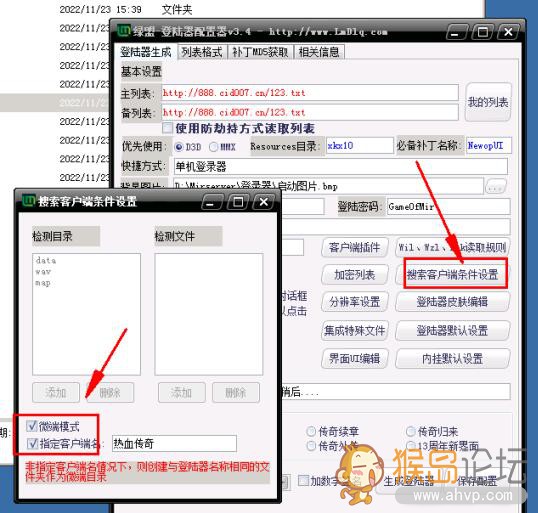
8.替换完列表之后我们点击登录器上面的搜索客户端条件把左下角的微端模式和指定客户端名勾选上
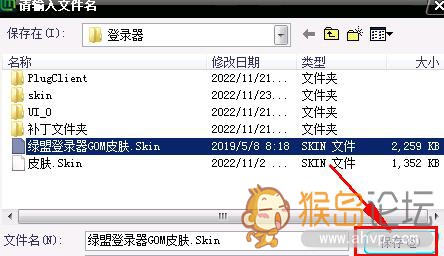
9.到这一步登录器就已经配置的差不多了,为了美观我们可以更改登录器的皮肤,打开登录器皮肤编辑,右键读取登录器皮肤配置
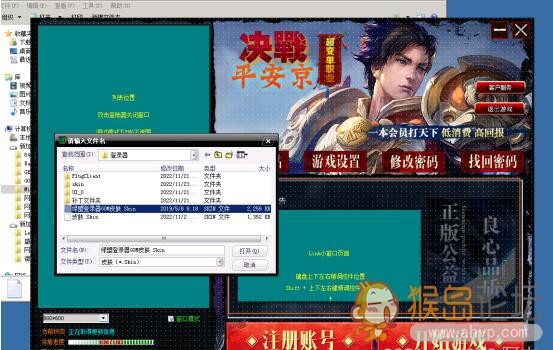
10、选择我们自己喜欢的登录器皮肤右键保存皮肤配置即可
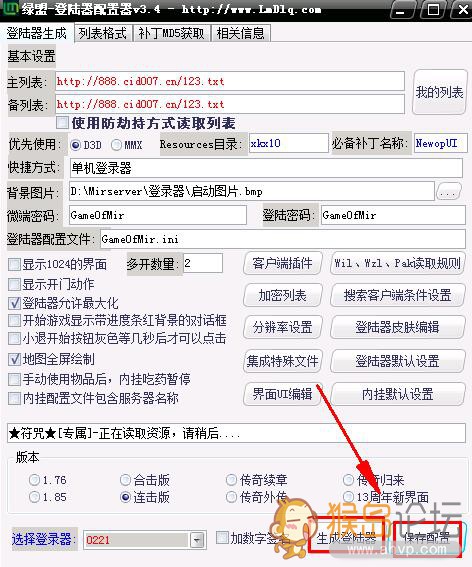
11、最后一步我们点击保存配置——生成登录器
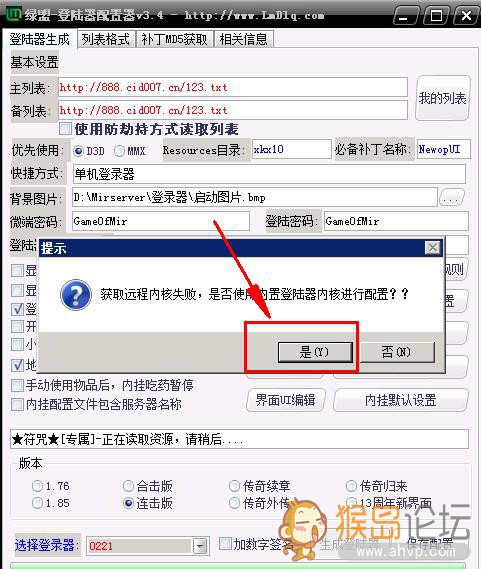
12、生成登录器的过程中会弹出一个弹窗提示我们获取远程内核失败,是否使用内置登录器内核配置,这里我们点击是即可,最后显示我们的登录器生成成功,
发表回复